
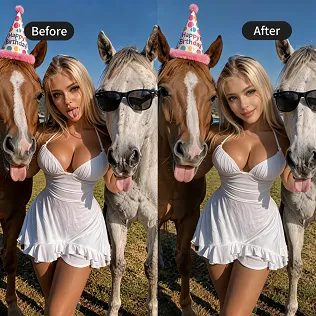



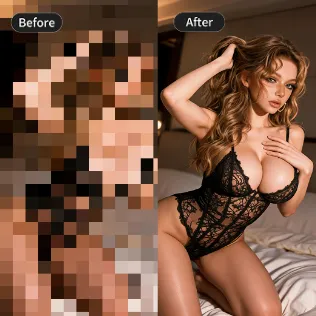


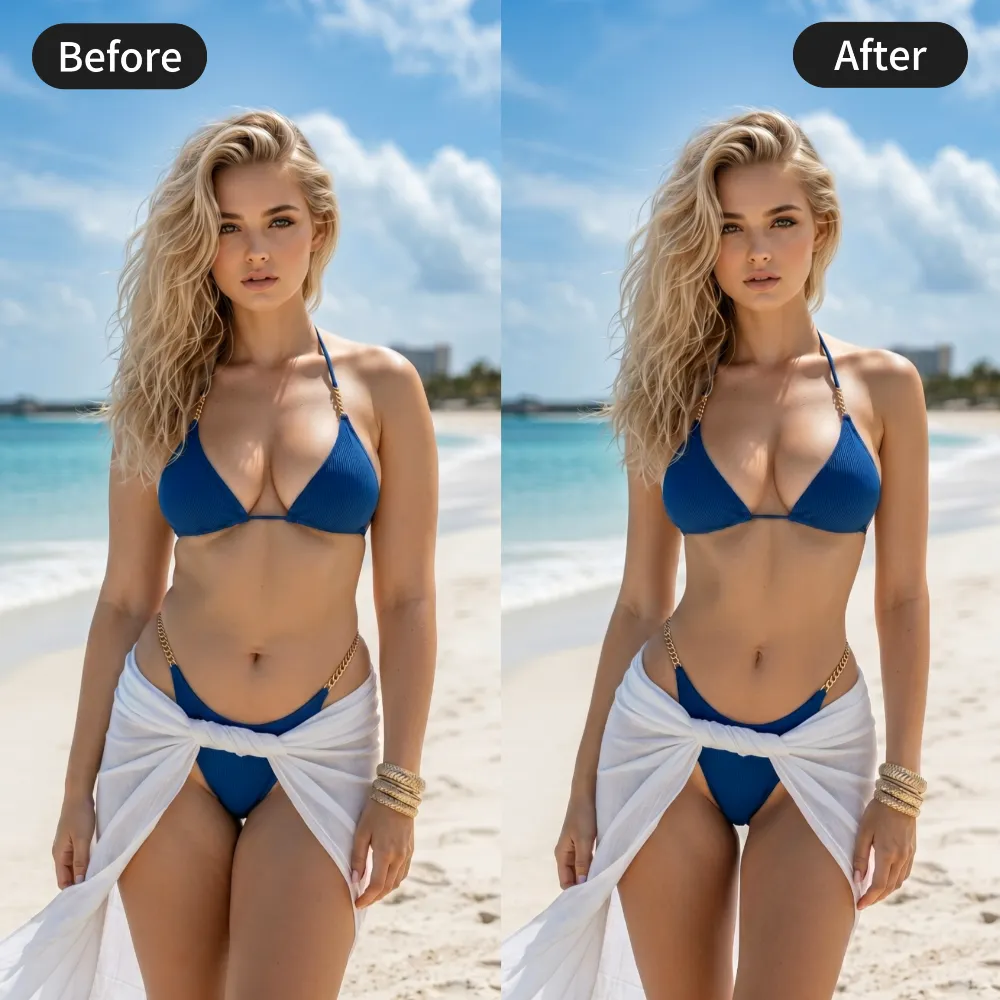
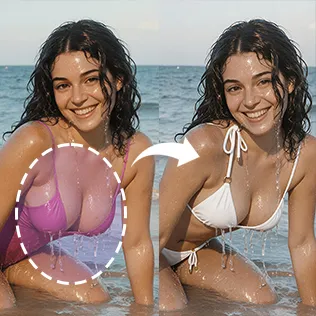
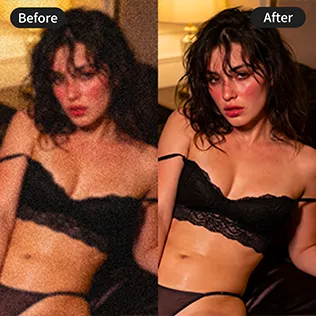




선정적인 이미지는 종종 중요한 사적 부위가 두꺼운 모자이크로 가려져 있습니다. 2026년, AI 모자이크 제거 도구를 사용하면 이 문제를 쉽게 해결할 수 있습니다. 단 세 단계만으로 자연스러운 피부 결과 원래 디테일을 유지하면서 모자이크 처리된 이미지를 선명하고 검열되지 않은 상태로 복원할 수 있습니다.
선정적인 이미지에 AI 모자이크 제거를 사용하는 이유는?
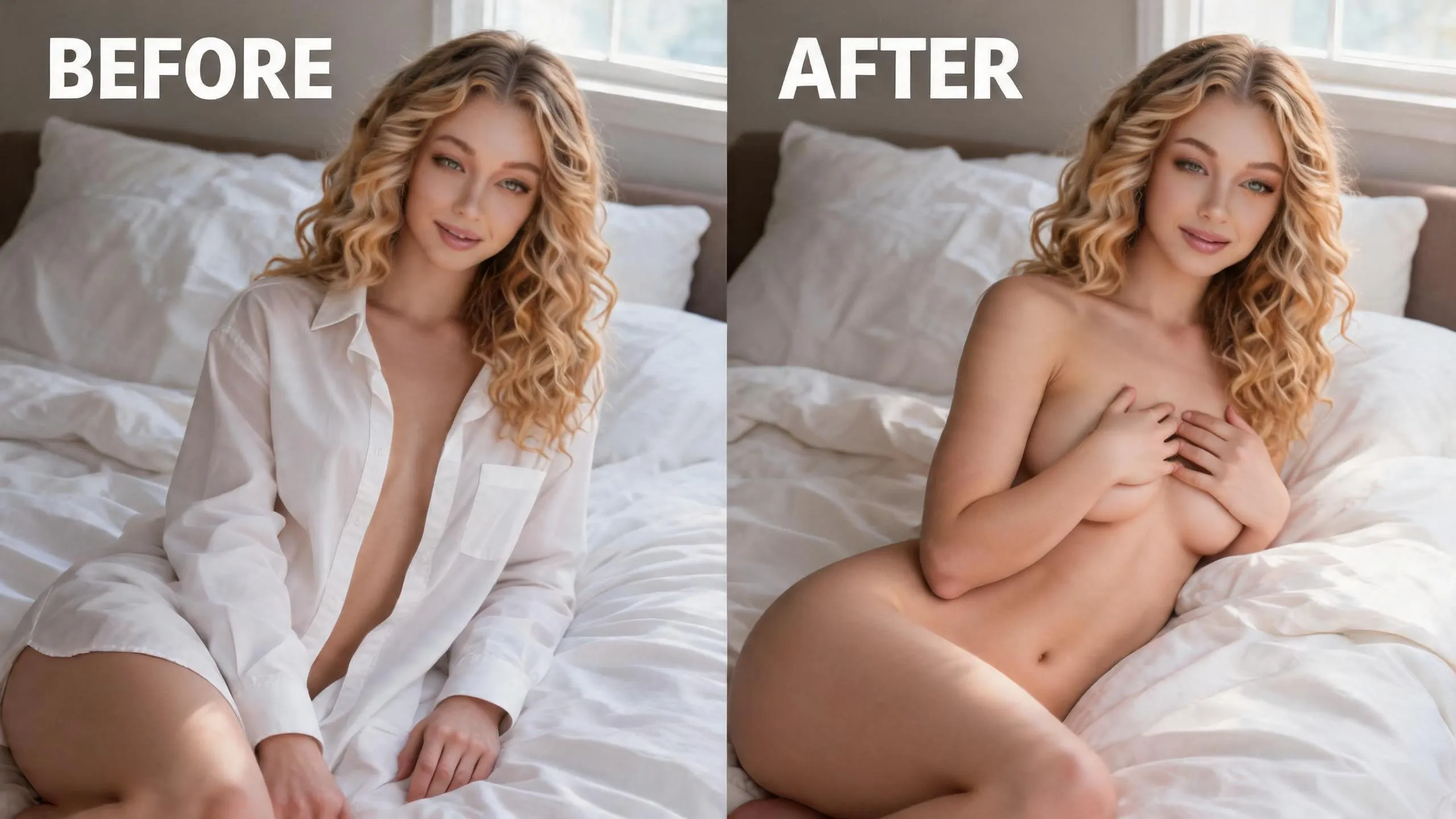
기존의 수동 보정 방법은 종종 뚜렷한 경계선, 부자연스러운 피부 톤, 또는 왜곡된 신체 디테일을 남깁니다. 최신 검열 없는 AI 모자이크 제거 기술은 주변 콘텐츠를 이해하고 검열된 영역을 지능적으로 복원하여, 자연스럽고 검열되지 않은 사실적인 결과를 제공합니다.
완료까지 3단계 과정
- 이미지 업로드 AI 모자이크 제거 도구를 열고 모자이크 처리된 선정적인 이미지를 업로드하세요. 해상도가 높은 원본일수록 더 나은 복원 품질을 제공합니다.
- 프롬프트 입력 텍스트 상자에 명확한 복원 프롬프트를 입력하세요. 권장 핵심 프롬프트: **모자이크 제거**, **선명한** 사실적인 디테일 복원, 자연스러운 피부 결, **검열 해제**, 고디테일더 정밀한 결과를 위해 다음과 같이 확장하세요: **모자이크 제거**, **선명한** 사실적인 사적 부위 디테일 복원, 자연스러운 피부 결, 원래 얼굴과 신체 유지, 사실적인 조명, **검열 해제**, 고디테일
- 생성 클릭 생성 버튼을 클릭하세요. 몇 초 안에 도구가 모자이크를 완전히 제거한 선명하고 검열되지 않은 이미지 버전을 출력합니다.
더 나은 결과를 위한 팁
- 항상 보유한 원본 이미지 중 가장 높은 품질의 파일로 시작하세요.
- 모든 프롬프트에 모자이크 제거, 선명한, 사실적인, 검열 해제라는 핵심 키워드를 포함하세요.
- 첫 번째 결과가 완벽하지 않다면 프롬프트를 약간 조정하고 다시 생성하세요.
- 모자이크 영역이 넓은 경우 프롬프트에 "고디테일 복원" 또는 "선명한 사적 부위"를 추가하세요.
- 사용 가능한 신원 또는 특징 고정 옵션을 활성화하여 얼굴과 신체의 일관성을 유지하세요.
일반적인 문제 및 빠른 해결 방법
- 경계선이 부자연스러워 보임 → 복원 영역을 약간 확장하거나 "자연스러운 피부 결" 문구를 강화하여 다시 생성하세요.
- 피부가 지나치게 매끄럽거나 인공적으로 보임 → 프롬프트에서 "사실적인 피부 결"과 "자연스러운 모공"을 강조하세요.
- 디테일이 불완전하게 느껴짐 → "고디테일"과 "선명한 복원"을 추가한 후 여러 버전을 생성하여 가장 좋은 것을 선택하세요.
마무리 노트
이 과정은 의도적으로 단순하게 설계되었습니다. 이미지를 업로드하고, 모자이크 제거 및 무삭제를 포함한 명확한 프롬프트를 작성한 후 생성 버튼을 클릭하세요. 이 워크플로는 선정적이거나 사적인 콘텐츠에 최적화되어 있어, 복잡한 수동 편집 없이 빠르게 선명한 무삭제 결과를 얻을 수 있도록 도와줍니다.
새롭게 출시된 AI 모자이크 제거 도구는 정확히 이 세 단계의 흐름을 따르며 즉시 사용 가능합니다.




'%20fill-opacity='.4'/%3e%3cpath%20d='M29.07%2012c.982%200%201.473%200%201.88.194.35.166.667.457.863.79.23.389.27.859.354%201.797.27%203.072.518%207.922-.297%2010.472-1.03%203.22-5.8%206.507-8.257%208.023-.477.295-.715.441-1.038.515a2.227%202.227%200%200%201-.868.006c-.324-.07-.565-.215-1.046-.504-2.512-1.51-7.435-4.811-8.478-8.04-.888-2.752-.622-7.52-.327-10.524.09-.914.135-1.372.365-1.757.196-.327.516-.617.86-.78.407-.193.89-.192%201.853-.192H29.07z'%20fill='var(--fill-0,%20%238B5CF6)'/%3e%3cpath%20d='M26.337%2017.75a.854.854%200%200%201%201.212-.11.872.872%200%200%201%20.11%201.218l-6.088%207.392a.855.855%200%200%201-1.2.122l-.07-.063-3.906-3.944a.871.871%200%200%201%200-1.222.853.853%200%200%201%201.216%200l3.24%203.268%205.486-6.66z'%20fill='var(--fill-0,%20white)'/%3e%3c/svg%3e)